







Showing posts with label Windows. Show all posts

Mengubah Tampilan Themes dengan Rainmeter

Tampilan
[Image: uy.png]


yang mau langsung TKP..

1. pertama install dulu rainmeternya ====> DOWNLOAD

2. Nah selanjutnya anda tinggal mendownload thema a sendiri, salah satunya di sine
- http://www.mediafire.com/?zu8u7xlqpu6uzo8
- http://techsplurge.com/3539/18-best-rainmeter-3-0-themes-and-skins/
- http://windows7themes.net/8-free-windows-7-rainmeter-themes.html

Moga bermanfaat
READMORE
 

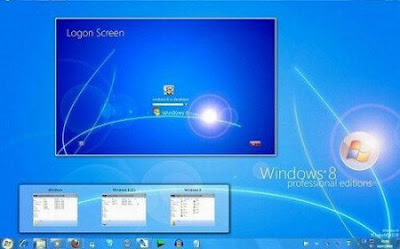
Download WIndows 8 Final + Serial Number Activation

Seperti yang sudah kita ketahui Windows sudah meluncurkan produk keluar terbarunya yaitu Windows 8 dengan fitur-fitur yang sngat menawan dan bisa dibilang sangat keren. disini saya akan memberikan link download dan serial activation windows 8 secara free. dimana download windows 8 professional edition RTM 32 bit dan 64 bit full version yang aktif selamanya

Penasaran berikut ini link free download windows 8 untuk anda coba lengkap dengan serial numbernya untuk anda semua
Download Windows 8 Gratis + Serial Number

Bagi yang ingin downlod, silahkan download pada link dibawah ini.
Link Free Download Windows 8 Professional 32 Bit

Link Free Downlaod Windows 8 Professional 64 Bit

Untuk Menggabungkan Semua filenya kalian tinggal bisa mengekstrak satu part saja maka semuanya juga akan ikut terekstrak, atau dengan memblock semua part klik kanan lalu klik ekstrak here

Untuk serial gunakan serial dibawah ini :
Serial Retail Key Professional : 
Xky4K-2Nrwr-8F6P2-448Rf-Cryqh
Serial Retail Key For Windows Media Center : 
Rr3Bn-3Yy9P-9D7Fc-7J4Yf-Qgjxw
READMORE
 

Merubah Tampilan Windows XP menjadi Windows 7


Seven Transformation Pack adalah sebuah aplikasi untuk mengkustomise ,mengubah atau mengkonversi tampilan sistem berbasis windows XP anda terlihat seperti Windows 7 dan beberapa fitur-fiturnya akan ikut berubah. Anda tidak perlu membeli Windows 7 atau aplikasi pihak ke-3 untuk mendapatkan Windows 7 GUI . Seven Transformation Pack ini dapat anda download dan gunakan secara gratis.

Ini akan memperbarui Windows XP dan Windows Server 2003 dengan Windows Seven GUI dengan menambahkan beberapa tema dan mengganti file sistem.

Seven Transformation Pack memberikan tampilan sistem anda lebih segar dan indah tampilan baru Microsoft sistem operasi: Windows 7. Perubahan kemasan akan tampak pada sistem ikon, skin dan toolbar dan juga menambahkan perangkat tambahan baru ke desktop Anda.

Contoh tampilannya bisa dilihat di bawah ini


Jika anda tertarik menggunakan atau menginstal aplikasi ini di komputer anda , anda bisa download disini Seven Transformation Pack, ukuran file sekitar 23 MB

Setelah anda mondownload installer Seven Transformation Pack, anda mengekstraknya kemudian menginstal , setelah selesai terinstal maka anda harus lakukan restart komputer, selanjutnya tampilan windows XP anda akan terasa dan terlihat seperti windows 7

Jika ingin mendownload lebih banyak lagi bisa gunakan link berikut:
windows 7 themes for windows xp
READMORE
 

Mereset Password Windows 7 (with the easy way)


Mungkin disini kita bingung ketika kita lupa akan password windows kita, jangan bingung lagi disini saya akan membahas bagaimana caranya mereset password windows kita. Disini ada dua cara bagaimana mereset password windows kita. Okey mari kita langsung ke TKP.....( Tiru2 OVJ Coyyyyy.... )
CARA PERTAMA
cara yang pertama adalah cara untuk pencegahan, disini kita akan membuat flashdisk kita menjadi lebih berguna dariapada hanya menyimpan data saja, disini kita akan membuat file dalam flashdisk yang dapat mereset password kita apabila kita lupa akan password kita. Let’s Go on...>>>>
1.       Buka User account kita, Caranya :
Start Windows>Control Panel>User Account and Family safety>User Accounts>

Setelah itu klik “Create a Password reset disk”
2.       Akan tampil kotak dialog seperti di bawah ini, lalu klik next.


3.       Lalu pilih Flashdisk yang akan ada jadikan resetter, kemudian next.

4.       Lalu isikan password user anda


5.       Tunggu sampai complete 100%

6.       Setelah itu klik finish, udah jadi deh Resetter kita. Tinggal kita uji coba aja..


CARA KEDUA
Cara yang kedua ini kita menggunakan fasilitas ketika kita menginstall windows kita pertama kali. Sebelumnya kita persiapkan dulu CD Installer windows kita.
Berikut langkah2 untuk cara yang kedua ini :
1.     Masukkan CD/DVD/USB flashdisk instalasi windows 7 ke komputer dan restart komputernya.
    Bootinglah dengan CD/DVD/USB flashdisk kemudian klik “Repair your computer“
3.      Setelah muncul jendela “System recovery options” pilih sistem operasinya dan kemudian klik tombol “Next”
4.      Kemudian dari beberapa menu pilihan, klik pilihan menu “Command Prompt”
5.      Nah setelah jendela command promptnya terbuka, disini kita akan menyalin dahulu program “Sticky Keys” yaitu file sethc.exe ke tempat lain. dimana program “Sticky Keys” ini akan otomatis dijalankan jika kita menekan tombol “Shift” sebanyak 5x berturut-turut
Ketik perintah berikut di jendela command prompt:

copy c:\windows\system32\sethc.exe c:\
6.     Kemudian ganti program sethc.exe dengan cmd.exe (Program Sticky keys kita manipulasi menjadi Command Prompt!)
Ketik perintah berikut di jendela command prompt:

copy c:\windows\system32\cmd.exe c:\windows\system32\sethc.exe
Sesuaikan partisi windowsnya jika tidak berada di drive c:
7.     Sekarang tutup jendela Command promptnya dan klik tombol “Restart”
Jangan lupa Keluarkan/cabut CD/DVD/Usb flahsdisk dari komputer.
8.     Setelah windows telah start dan muncul layar login dimana diminta untuk memasukkan password untuk masuk ke windowsnya, tekan tombol “Shift” sebanyak 5x berturut-turut, kemudian Jendela Command Prompt dengan hak akses admin akan terbuka!
9.       Nah, sekarang kita reset ajah password windows nya dengan cara mengetikkan perintah:

net user zomb13 passyangbaru
Catatan : *zomb13 (nama user), *passyangbaru(isikan password baru anda)
Untuk nama user yang memakai spasi, contoh;zomb13 n xhyn00b13. Biasax kalau ditulis biasa prosesnya invalid. Jadi harus memakai perintah dibawah ini:

net user “zomb13 n xhyn00b13” passyangbaru
10.Tutup jendela command promptnya dan login ke nama user tadi dengan password baru yang baru kita reset tadi.
Sekarang setiap kali kita menekan tombol “Shift” sebanyak 5x maka yang muncul adalah command prompt dan bukannya program Sticky Keys nya windows, untuk mengembalikannya cukup ketik perintah:
copy c:\sethc.exe c:\windows\system32\sethc.exe

Nah  bagaimana ?? Gampang bukan?? Silahkan mencoba.
READMORE
 

Peluncuran Windows 8 dan keunggulan windows 8 dengan windows 7


Windows 8Microsoft memang belum resmi meluncurkan Windows 8 , namun semua kalangan sudah heboh. Bahkan, Cnet sudah melakukan perbandingan dari Windows 7 dengan Windows 8 .

PENELITIAN Cnet
Pembandingan itu dilakukan dengan Dell, spesifikasi berikut:
Destop: Dell XPS
Prossesor: Intel Core i7 3,2 GHz
RAM : DDR3 8 GB
kartu grafis : 8400 GS dengan kapasitas memory 512 MB
HDD : 1 TB Western Digital


Pengujian Pertama, pengujian ini menentukan siapa yang bisa hidup lebih cepat, dari kondisi tidur (dimatikan) , dalam pengujian ini, kedua sistem operasi memakan waktu yang sama, yakni rata-rata 17 detik


Pengujian kedua, yakni dari segi office performance , dimana Windows 8 dapat memakan waktu 370 detik, sedangkan pada Windows 7 dapat memakan waktu 410 detik, tentunya Windows 8 lebih cepat dalam hal ini.


Pengujian ketiga, menguji tentang Multi Tasking dan iTunes Decoding, dan Lagi-lagi Windows 8 lebih cepat, yakni sekitar 340 detik, sedangkan Windows 7 memakan waktu 344 detik. Juga dari segi Cinebench Windows 8 yang paling unggul.

Dengan beberapa pengujian dan pembandingan diatas, dapat diringkas bahwa OS Windows 8 memang lebih unggul dalam waktu dan kecepatannya.

Pengujian tersebut juga menghasilkan data yang sama seperti Dell, dengan keunggulan Windows 8.
Untuk pecinta Gadget , gimana sudah inginkah berniat mengganti Windows 7 anda dengan Windows 8?

Eits, tapi sabar Windows 8 akan diluncurkan 26 Oktober 2012 mendatang.
READMORE
 

Megganti OS Windows Xp Palsu Dengan yang Asli

[Image: xp_logo.jpg]

Windows XP adalah sebagai OS (Operating System) diluncurkan oleh Microsoft Corporation pada tanggal 25 Oktober 2001 di Amerika Serikat. Paling populer dan paling banyak digunakan di planet bumi ini. Namun dibalik kepopulerannya itu Windows XP menjadi sasaran utama untuk dibajak. Karena harga OS tidak terjangkau oleh kalangan kebawah, dan apabila kita sebagai salah satu pengguna dari OS tersebut, tahukah kita, OS yang kita gunakan tersebut adalah asli (Genuin) atau OS hasil bajakan. Dan apabila ternyata Windows XP yang kita miliki dan beroperasi dikomputer kita tersebut bajakan, bagaimana cara mengubah Windows XP bajakan tersebut menjadi Windows XP yang asli (genuine).

Untuk mengetahui Windows XP kita bajakan atau tidak, kita dapat menggunakan tool “Microsoft Genuine Advantage Diagnostic Tool”, tool tersebut dapat mendeteksi keaslian Windows XP kita. Yang menjadi pembeda antara Windows XP yang asli (Genuine) dengan Windows XP bajakan adalah Serial Number yang kita gunakan sawaktu menginstall Windows XP tersebut.


[Image: xp_genuine.JPG]
Ini adalah tampilan tool Microsoft Genuine Advantage Diagnostic Tool

Dowload Microsoft Genuine Advantage Diagnostic Tool +cara beserta software untuk melihat OS kita asli atau bajakan : download

Dan bisa kita lihat, Windows XP yang aku gunakan asli (Genuine). Tapi sebernernya Windows XP yang aku gunakan itu bajakan, namun Serial Numbernya udah aku ganti dengan Serial Number Windows XP yang asli. Karena aku udah ganti Serial Numbernya dengan Serial Number Windows XP yang asli, tool Michrosoft Genuin Advantage Diagnostic mendeteksi bahwa Windows XP yang aku gunakan itu udah asli. Dan bagainakah caranya???
Untuk mengganti serial number Windows XP yang bajakan menjadi asli, kita bisa menggunakan software “Megical Jelly Keyfinder Bean”, software batan Jelly Bean dapat di Download.

[Image: magical.JPG]
Terus kita pilih option kemudian kita klik Change Windows Key

[Image: magical_change.JPG]
Akan muncul seperti gambar di bawah ini :

[Image: magical_change_siap.JPG]

Untuk mengganti serial numbernya, dan ganti serial number yang lama dengan serial number yang ada dibawah ini pilih salah satu :

V2C47-MK7JD-3R89F-D2KXW-VPK3J
WCBG6-48773-B4BYX-73KJP-KM3K3
H689T-BFM2F-R6GF8-9WPYM-B6378

Setelah diganti serial numbernya, bisa kita cek lagi keasliannya dengan menggunakan Michrosoft Genuin Adventage Diagnostic Tool.
Cara pemakaian Magicall Jelly BEan Keyinder V1.51
READMORE
 

Mengganti booting screen windows 7

[Image: Untitled.jpg]

Download File RAR-nya Disini

Pass RAR : 210908

1.Extract Apple-WIN7-boot-By-Uphik.rar
2. Double Klik Addtakeownership.reg dan pilih yes
3. Double Klik RemoveWatermarkX86.exe.<<==Disesuaikan Dengan Kompi Kita yang 64 bit klik yang x64 dan yang 32 bit Klik yang x86
4.Ketik "Y" Lalu keluar
5.Double Klik signer(x64).exe <<== Disesuaikan Juga
6. Masuk Di Folder C:\Windows\system32\ cari file bootres.dll
7.Klik Kanan dan pilih Take ownership lalu rename menjadi bootrer.old.dll
8.copy kan file bootres.dll yang berada di dalam folder apple bootres yang tadi di dunduh ke C:\Windows\System32
9.Restart Dan Selamat Menikmati Hasilnya


READMORE
 

Merubah BUILD Win 7 menjadi Geniune


Buat yang Windows 7 belum Geniune atau belum full version atau masih bersifat build windows silakan klik link dibawah untuk merubah menjadi geniune.

DOWNLOAD
READMORE
 

Perbedaan Windows 7 32-bit dan 64-bit


Apa sih keuntungan menjalankan Windows 7 64-bit dibandingkan Windows 7 32-bit?
Jika anda sering bekerja dengan ukuran file yang besar-besar dan memakan memori yang banyak (misal video editing) tentu saja Windows 7 64-bit akan menjadi pilihan yang terbaik karena akan memberikan kinerja yang lebih baik dibandingkan dengan Windows 7 32-bit. Seperti kita ketahui Windows 7 64-bit telah mensupport memori sampai 192GB, sedangkan Windows 7 32-bit hanya 4GB untuk performa maksimum. Keuntungan lain dari Windows 7 64-bit adalah dari segi keamanan, lebih aman dibandingkan Windows 7 32-bit, karena driver Windows 7 64-bit harus benar-benar tersertifikasi oleh vendor si pembuat hardware, jadi sangat sulit untuk disusupi oleh program jahat.

Apakah Laptop atau komputer saya bisa menjalankan Windows 7 64-bit?
Kalau anda baru membeli komputer sebuah komputer dengan teknologi terbaru dan terkini pada umumnya telah support dan mampu menjalankan Windows 7 62-bit, Kecuali jika prosesor yang anda gunakan merupakan prosesor yang lowend misal Laptop dengan Prosesor Intel Atom atau Intel Core Duo ke bawah. Namun jika anda menggunakan prosesor sekelas Intel Core 2 Duo maka bisa dipastikan bahwa komputer anda mampu dan bisa menjalankan Windows 7 versi 64-bit. Jika anda masih ragu-ragu ada baiknya guna program Prosesor Identifikasi dari Intel untuk mengetahui apakah prosesor anda telah suppport Windows 7 64-bit atau tidak.

Bagaimana dengan Hardware lainnya misal Soundcard atau LAN Card?
Lihat tahun pembuatan dari hardware anda, apabila dibuat setelah adanya Windows Vista (3 tahun ke belakang) maka sudah bisa dipastikan hardware memang telah support Windows 7 64-bit, namun jika hardware yang anda pakai dibuat pada tahun-tahun sebelum Windows Vista hadir (misal tahun 2004 ke bawah), anda baiknya anda cek website dan vendor si pembuat hardware tersebut untuk mengetahui ada tidaknya driver untuk mensupport Windows 7 64-bit.

Apakah Driver untuk Windows 7 32-bit bisa digunakan untuk Windows 7 64-bit?
Jawabannya jelas sekali, Tidak. Windows 7 32-bit mempunyai struktur yang berbeda Windows 7 64-bit.

Lalu bagaimana bila saya telah terlanjur menginstal Windows 7 64-bit sedangkan driver dari hardware yang saya miliki untuk Windows 7 32-bit?
Jangan kuatir dengan menggunakan Windows XP Mode (Virtual Mechine) di Windows 7 anda bisa menggunakan driver Windows 7 32-bit meski komputer anda telah terinstal Windows 7 64-bit

Bisakah saya menjalankan program Windows 32-bit di Windows 7 64-bit?
Dengan adanya teknologi WOW alias Win 32 on Win64 di Windows 7 tentu saja anda masih bisa menjalankan program Windows 32-bit di Windows 7 64-bit

Apakah bisa mengupgrade Windows 7 32-bit ke Windows 7 64-bit?
TIDAK. Untuk menginstall Windows 7 64-bit dari Windows 7 32-bit anda harus melakukan Installasi penuh alias tidak bisa mengupgrade langsung Windows 7 32-bit ke Windows 7 64-bit.
READMORE
 
Related Posts Plugin for WordPress, Blogger...